「プログラミングを始めるのに、どのパソコンを買えばいい?」
「学校のタブレットじゃだめなの?」
そんなふうに迷っていませんか?
この記事は、中学生のお子さんのプログラミング用に、パソコンを買うか迷っている保護者の方に向けて書いています。
私はプログラミングの講師として、小学生から大学生まで教えてきました。保護者の方から「パソコンは何にしたらいいですか?」と聞かれたことも何度もあります。
講師からの視点に加えて、製品や制度の話は公式の情報を踏まえて整理しました。
先に結論を書くと、こうなります。
- 必要な性能は「何を作るか」で大きく変わる。Scratch・Webページ・Pythonの入り口なら、最低限の構成で足ります
- 最初から高いものは要らない。最低限から始めて、必要になったら性能のいいものに買い替える、で十分です
- 中学3年生なら、高校の端末の指定を確認してから。先に買うと、二重になることがあります
- 学校の端末やタブレットで、どこまでできるか
- 作るもの別の、必要なパソコンの目安(判断表)
- Windows・Mac・Chromebookの選び方と、見るべきスペック
- 2026年の価格の目安と、調べて絞った候補の例
- 中学3年生が「高校の端末の指定」を待った方がいい理由
まだ買わなくていい?学校の端末・タブレットでできること
Scratchやwebページの入り口は、ブラウザで動く
まず、パソコンを買う前に知っておいてほしいことがあります。
中学生がプログラミングを始めるときの定番の「Scratch」は、インターネットのブラウザだけで動きます。Webページ作り(HTML・CSS・JavaScriptなど)の入り口も、重い処理ではありませんし、ブラウザで書いて試せるサービスもあります。
つまり、最初の一歩は、家にあるパソコンや、学校で配られている1人1台の端末でも十分かも、ということです。
学校の端末は「持ち帰れるか・何ができるか」が学校ごとに違う
ただ、学校の端末は、学校の管理のもとで使うものです。持ち帰ってよいか、家で何に使ってよいか、自分でソフトを入れられるかは、どの時間帯に利用可能か、学校や自治体の決まりしだいです。Chromebook・iPad・Windowsのどれが配られているかも、地域によって違います。
ただ正直に書くと、私のレッスンでは、学校の端末を使ってやっていた子は一人もいません。アクセスに制限がかかっていることも多いので、使えるかどうかは確認してみてください。
タブレットだけだと止まりやすい所
タブレットでもScratchで遊ぶだけならば十分できます。ただ、文字でコードを書くようになると、話が変わってきます。
- コードを打つ量が増えると、画面のキーボードではかなりつらい
- Pythonをパソコンに入れて動かす、などの準備ができないことが多い
- ゲームを作るUnityのように、パソコンでしか動かない道具がある
私は、キーボードで打つこと自体がプログラミングの練習だと思っています。なので、文字のコードに進むなら、早めにパソコンを用意することをすすめています。タブレットだけでは現実的ではありません。
買うタイミングの目安は、「scratch以外をやりたくなったとき」。Scratchで遊んでいるうちは、家にあるもので十分です。
何から始めるか自体がまだ決まっていない方は、中学生のプログラミング、何から始める?の記事を先に読んでみてください。
作るもの別|中学生のプログラミングに必要なパソコンの目安
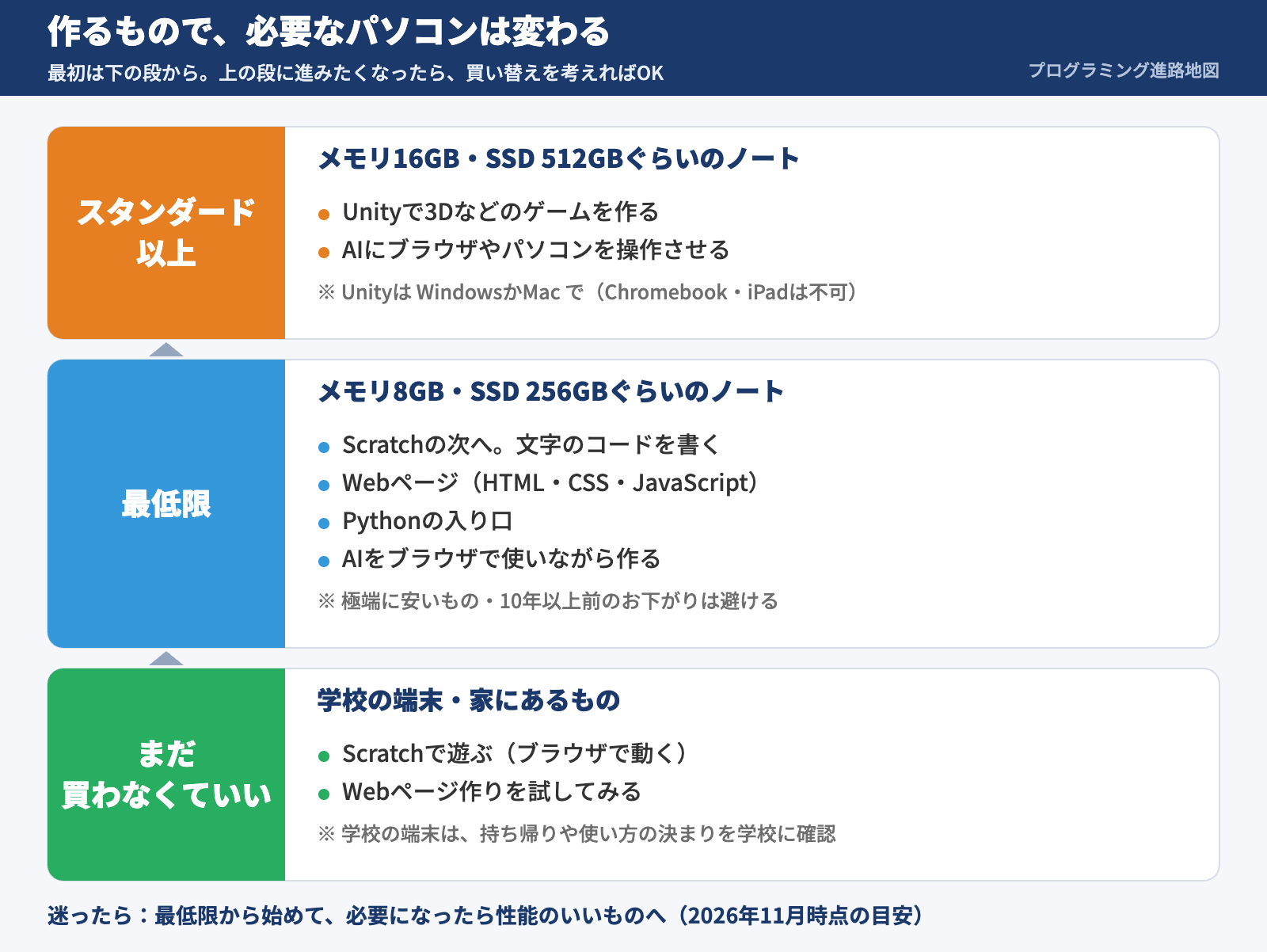
ここからが本題です。必要なパソコンは、何を作るかでも変わってきます。まずは、下の表でざっくり見比べてみましょう。
ただ正直言って、そこまで厳密に気にする必要はないです。あくまで目安なので、教室や教材で使うパソコンの指定がある場合は、そちらを優先してください。
| 作るもの | タブレット(iPadなど) | Chromebook | 求めるパソコンの目安 |
|---|---|---|---|
| Scratch | ◯ ブラウザで動く | ◯ | 最低限の構成で十分 |
| Webページ(HTML・CSS・JavaScript) | △ 入り口は試せる | ◯ | 最低限の構成で十分 |
| Python | △ ブラウザで動く環境なら | △ 設定しだい | 最低限の構成で十分 |
| 教育版マインクラフト | ◯ iPadにも対応 | ◯ | スタンダード以上がおすすめ(最低限でも動くが固まりやすい)。学校や教室のアカウントが前提 |
| Unity(3Dなどのゲーム) | × | × | スタンダード以上 |
| AIと一緒に作る | ◯ ブラウザで使うなら | ◯ | 最低限から。AIにパソコンを操作させるならスタンダード以上が安心 |
表の「最低限」と「スタンダード」は、こんなイメージです。
- 最低限:今売られている普通のノートパソコン。メモリ8GB・SSD 256GBぐらい
- スタンダード:メモリ16GB・SSD 256GB以上(できれば512GB)の、一段上のノートパソコン
Scratch・Webページ・Pythonの入り口なら、最低限で足ります。一段上が要るのは、Unityで3Dのゲームを作るような場合と、教育版マインクラフトです。教育版マインクラフトは、最低限の構成でも動きはしますが、処理が重く固まることが多いので、私はスタンダード以上をおすすめしています。Pythonを始めるときの流れは、中学生にPythonは早い?の記事にまとめています。
Unityは「スタンダード以上」が安心
Unityは、3Dのゲームなどを作れるゲームエンジンです。私も中学生・高校生に教えてきました。
Unityを動かすと、処理としてはかなり重くなります。性能の低すぎるパソコンだと、固まったり、遅くなったりします。なので、生徒にも「ハイスペックまでは要らないけれど、スタンダード以上はあった方がいい」と実際に伝えていました。新しいパソコンなら、そこまで困ることはないかなとは思います。
なお、Unityの公式の動作条件にある対応OSは、Windows・macOS・Linuxです。ChromebookやiPadでは、Unityで作ることはできません。ゲームを作りたい子がいるご家庭は、ここだけは気をつけてください。ゲームを作りたい子の進路は、ゲームプログラミングを学べる高校の記事でも書いています。
一人ではUnityまで進めにくい、という子は、ゲーム作りを教わる場を使うのも一つの手です。たとえば中高生向けのライフイズテックには、Unityでゲームを作るコースがあります。
Life is Tech ! スクール(ライフイズテック)
Unityでゲームを作るコースを、説明会・見学会で確かめる
中学生・高校生向けのスクールです。Unityを使ったゲームのコースもあります。作るものや教室の雰囲気は、実際に見るのがいちばん分かります。
説明会・見学会の日程を見る
AIを使う場面が増えると、少し余裕がほしくなる
最近は、プログラミングでもAIを使う場面が増えてきました。AIの多くはインターネットの向こう側(クラウド)で動くので、チャットで使うだけなら、パソコンの性能はそこまで要りません。
ただ、AIにブラウザやパソコンを操作させて作業を進める、という使い方も出てきています。そこまで考えると、スタンダード以上、場合によってはもう一段上のパソコンがあってもいいのかな、と思っています。
とはいえ、いきなり最初からそこまでのことはしません。段階を踏めば大丈夫です。
※AIのサービスには年齢の条件があります。18歳以上でないと使えないものや、18歳未満は保護者の許可が必要なものがあるので、規約で使える年齢を確かめたうえで、中学生のうちは保護者の方と一緒に使うのが安心です。
Windows・Mac・Chromebook、どれを選ぶ?
OSは、次の順番で決めるのがいちばん迷いません。
- 学校や教室に指定・推奨があれば、それに合わせる(いちばん大事)
- Unityでゲームを作りたいなら、WindowsかMac(Chromebookは外す)
- どちらでもいいなら、あとは好みと値段
Scratch・Webページ・Pythonは、WindowsでもMacでもできます。指定がなければ、使いやすいと感じる方、予算に合う方で選んで大丈夫です。教室に通う場合は、持ち込みのパソコンに条件があることもあるので、中学生のプログラミング教室の選び方の記事のとおり、入る前に確認しておくと安心です。
スペックは、この4つだけ見ればいい
パソコンの仕様表は文字が多くて混乱しがちですが、見るのはこの4つで十分です。
| 項目 | ひとことで言うと | 最低限 | スタンダード |
|---|---|---|---|
| メモリ | 同時に作業できる机の広さ | 8GB | 16GB |
| CPU | 計算する頭の速さ | Core 5・Ryzen 5クラス/Mac は Apple のチップ | 同じクラス以上 |
| ストレージ(SSD) | 作品やソフトをしまう引き出し | 256GB | 256GB以上(できれば512GB) |
| 画面とキーボード | 毎日さわる所 | 13〜14インチ・キーボード付き | 同じ |
迷ったら、メモリを優先して見てください。ほかが同じなら、メモリが多い方が長く使いやすいです。
もう1つ、値段に効いてくるのが「持ち運ぶかどうか」です。小さく・薄く・軽くするほど製造するのが難しくなるので、同じスペックなら、持ち運びやすいものほど値段は上がります。家に置いて使うのが前提なら、多少重くて厚みのあるものを選ぶと、同じスペックでも少し安く買えることが多いです。
中学生のパソコンの予算と、調べて絞った候補の例

2026年はパソコンの値段が上がっている
先に、知っておいてほしい事情があります。
2026年は、AI向けのデータセンターでメモリの需要が急に増えた影響で、メモリの値段が大きく上がり、パソコン本体の値上げも続いていると報じられています。数年前の「子ども用のパソコンなら5〜8万円」という感覚で探すと、今は見つけにくいかもしれません。
調べた範囲では、新品で今どきの構成を選ぶと、最低限で12〜13万円前後、スタンダード(メモリ16GB)で15万円台〜、というのが2026年11月時点の目安です(メーカー直販の税込価格。セールで変わります)。
最初は最低限から。必要になったら買い替える
ここは私個人の考えを含みますが、買い方としては、まず最低限のパソコンから始めて、必要になった時点で性能のいいものを買うのがいいと思っています。
中学生のうちに、Unityで3Dのゲームを作るところまで進む子は、そう多くないと思います。最初から「将来のため」と高いものを買っても、使い切らないまま次の買い替え時期が来ることもあります。
ただし、ゲームを作りたい、とはっきりしている子なら、最初からスタンダードを選んでおくのも手です。
ただ、極端に安いパソコンと古すぎるパソコンは避けたい
「最低限でいい」と書きましたが、極端に安いパソコンはやめた方がいい、というのが私の意見です。動作が遅い、ソフトが入らない、でつまずくのは、プログラミングと関係ないところで挫折することになるからです。
同じ理由で、古すぎるパソコンにも注意が必要です。
親御さんが使っていた昔のパソコンを子どもが使う、というパターンは結構あります。ここ5年ぐらいのものなら全然問題ありません。でも、10年やそれ以上前のものになると、なかなか厳しいです。遅くて、レッスンの進みがかなり滞る場面は結構ありました。
お下がりや中古を使うなら、もう1つ確認したいことがあります。Windows 10は2025年10月にサポートが終わっています。Windows 11が動くパソコンかどうかを、先に確かめてください。
調べて絞った候補の例(2026年11月時点)
「結局、どれを買えばいいの?」という声に、少しでも答えられるように。私自身、保護者の方に聞かれるたびに調べてきましたが、なかなか調べきれずにいたので、今回はメーカーの公式サイトを回って、条件に合うものを絞ってみました。
一応お断りしておきますが私が使って比べたものではなく、この記事の目安(最低限・スタンダード)に合う構成の例です。おすすめ順でもありません。同じ条件のものは、ほかのメーカーにもあります。
| 段階 | 例 | 主な構成 | 税込価格(直販) |
|---|---|---|---|
| 最低限(Windows) | マウスコンピューター mouse A4-A5U01SR-B | 14型・Ryzen 5・メモリ8GB・SSD 256GB | 129,800円〜 |
| 最低限(Mac) | Apple MacBook Neo | 13型・A18 Pro・メモリ8GB・SSD 256GB | 119,800円〜 |
| スタンダード(Windows) | マウスコンピューター mouse A4-A5U01SR-B(メモリ16GB) | 14型・Ryzen 5・メモリ16GB・SSD 256GB | 154,800円〜 |
| スタンダード(Mac) | Apple MacBook Air(M5) | 13型・M5・メモリ16GB・SSD 512GB | 224,800円〜 |
Windowsの例は、マウスコンピューターの14型のノートで、同じ機種でメモリ8GBと16GBの構成を選べるものを置きました。最初は8GBで始めて、Unityまで考えるなら16GB、という選び方がしやすいためです。
Macは、2026年11月時点で一番手に入れやすいMacBook Neoがメモリ8GB、その上のMacBook Airが16GBからです。Unityまで見据えるなら、Airの方が安心かなと思います。
買うときは、ストレージ(SSD)の容量も一緒に見てください。上の例のWindowsは256GBなので、作品や動画をたくさん保存するなら、カスタマイズで増やすと安心です。
ちなみに、Windowsの例にしたマウスコンピューターのこの機種は、楽天市場の公式店でも売られています。2026年11月6日に見たときは、メモリ8GBの構成が109,800円〜、メモリ16GBの構成が139,800円〜と、直販より安めの表示でした。付いてくるソフトなどが直販と違うことがあるので、構成はよく見比べてください。
マウスコンピューター 楽天市場店
楽天市場で、構成と価格を見てみる
この記事で例にした mouse A4-A5U01SR-B(14型・Ryzen 5)です。メモリ8GBの構成のページです。
- 最低限の目安(メモリ8GB・SSD 256GB)を満たす構成
- メーカーの公式店
- ポイントやクーポンが付くことも
価格は2026年11月6日時点。ポイント・クーポンは時期で変わります。
【重要】中学3年生は「高校の端末の指定」を確認してから
高校では、パソコンを家庭で用意する学校が増えている
中学校では1人1台の端末が配られていますが、高校は事情が違います。高校の端末は、家庭で用意する(費用を家庭が負担する)方式をとる地域も多く、次の買い替えからは家庭で用意する所が増える見込みだと報じられています。
しかも、そのやり方は学校によってバラバラです。大きく分けると、次の2つがあります。
- 学校が機種を指定して、家庭で買う(BYADと呼ばれる方式)
- 条件を満たせば、家にある端末を持ち込める(BYODと呼ばれる方式)
機種を指定する学校だと、中3の冬に買ったパソコンを、高校では使えないということが起こりえます。
例:宮城県は「学校の説明前に買わないで」と案内している
たとえば宮城県は、2026年度の入学生から、すべての県立高校で学習用の端末を原則として家庭で用意してもらう方針にしています。県のページでは、使う端末や準備の方法は合格者説明会で説明するので、学校の説明の前に買わないでほしい、と呼びかけていました。購入の補助などの支援策もあるようです。
これは1つの県の例ですが、同じように、入学が決まってから端末の案内が来る高校は少なくありません。公立か私立か、通信制かでも違います。通信制高校では、自宅で学ぶためのパソコンを自分で用意する前提の学校もあります。通信制でプログラミングを学ぶ選び方は、プログラミングを学べる通信制高校の選び方にまとめています。
待つあいだは、家にあるもので続ければいい
中3の秋から春にかけてパソコンを考えているなら、進学先の端末の案内(合格者説明会や入学の手引き)を待ってから決めるのがいちばん無駄がありません。
そのあいだは、家にあるパソコンで続ければ十分です。Scratchやwebページの入り口なら、それで困ることはほとんどありません。
高校では、原則として全員が「情報Ⅰ」という科目を学び、その中でプログラミングも扱います。どんな授業かは情報Ⅰとは?の記事、高校選びそのものはプログラミングが学べる高校の選び方の記事を参考にしてみてください。
パソコンを買ったあとに、保護者ができること
置き場所と時間のルールを決めておく
自分のパソコンを持つと、プログラミング以外のことにも使えるようになります。最初に、リビングなど目の届く場所で使う、使う時間を決める、といったルールを親子で話しておくと安心です。WindowsにもMacにも、保護者が利用時間や見られるサイトを管理できる機能があります。
高性能より「毎日開ける状態」にしておく
ここまでパソコンの性能の話をしてきましたが、伸びるかどうかを決めるのは、パソコンより本人が手を動かす時間です。
保護者の方は、プログラミングを教えられなくて大丈夫です。すぐ開ける場所に置いておく、週に1回ぐらい作ったものを見せてもらう。それだけで十分だと思います。家での環境づくりは、中学生がプログラミングを独学する方法の記事でも詳しく書いています。
よくある質問
タブレット(iPad)だけでは足りませんか?
Scratchで遊ぶうちは、タブレットでも始められます。文字のコードを書く段階に進むなら、キーボードのあるパソコンがあった方がいいです。Unityはタブレットでは使えません。
MacとWindows、どちらがいいですか?
学校や教室に指定・推奨があれば、それに合わせるのがいちばんです。なければ、好みと値段で選んで大丈夫です。Scratch・Webページ・Python・Unityは、どちらでもできます。
ゲーミングPCは必要ですか?
中学生がプログラミングを始めるのに、ゲーミングPCは要りません。Unityで本格的な3Dのゲームを作るところまで進んで、今のパソコンでは重くなってきたら、そのときに考えれば十分です。
親のお下がりのパソコンでもいいですか?
ここ5年ぐらいのものなら、問題なく使えることが多いです。10年以上前のものは、遅くて進みが滞ることがあるので避けたいところです。Windows 11が動くかどうかも確認してください。
買うなら、いつがいいですか?
中1・中2なら、Scratchの次に進みたくなったとき(ブラウザの外に出たくなったとき)が目安です。中3なら、進学先の高校の端末の案内を待ってから決めるのがおすすめです。
まとめ|パソコンは「作るもの」と「時期」で決める
- Scratch・Webページ・Pythonの入り口なら、最低限の構成で足りる。Unityまで考えるならスタンダード以上
- 最初は最低限から。必要になったら買い替える。ただし極端に安いもの・10年以上前のものは避ける
- 中学3年生は、高校の端末の指定を確認してから
パソコンは道具です。高いものより、毎日開いて何かを作れる1台を。
何から作るかを決めたい方は中学生のプログラミング、何から始める?、家で一人で進めたい方は中学生がプログラミングを独学する方法、教室に通いたい方は中学生のプログラミング教室の選び方へどうぞ。